

नियंत्रक को अपने कंप्यूटर से कनेक्ट करें
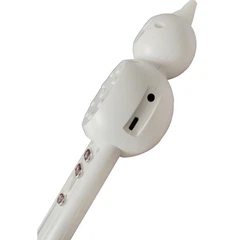
अपने MIDI कंट्रोलर को अपने कंप्यूटर से कनेक्ट करने के दो मुख्य तरीके हैं: या तो USB के ज़रिए या कंट्रोलर के MIDI IN और MIDI OUT पोर्ट के ज़रिए। बेशक, लैपटॉप में सिर्फ़ पहले वाले प्रकार का कनेक्शन होता है, इसलिए अगर आपके कंट्रोलर में USB पोर्ट नहीं है, तो आपको दो डिवाइस को कनेक्ट करने के लिए MIDI केबल या MIDI इंटरफ़ेस में निवेश करना होगा।
अपने कंप्यूटर पर MIDI ड्राइवर स्थापित करें
USB हार्डवेयर के किसी भी रूप की तरह, आपके कंप्यूटर को इसे पहचानने के लिए नियंत्रक के ड्राइवरों की आवश्यकता होती है ताकि यह डिवाइस से संदेश भेज और प्राप्त कर सके। सौभाग्य से, अधिकांश USB डिवाइस में ये ड्राइवर उनके अंदर ही बने होते हैं, हालाँकि, यदि ऐसा नहीं है, तो आपको हार्डवेयर प्रदाता से ड्राइवर डाउनलोड करने की आवश्यकता होगी।
MIDI नियंत्रक कॉन्फ़िगर करें
इसके बाद, आपको अपने DAW के साथ MIDI कंट्रोलर को कॉन्फ़िगर करना होगा। DAW के आधार पर चरण अलग-अलग होते हैं, लेकिन आम तौर पर इसमें निम्नलिखित शामिल होते हैं:
- अपने DAW में, "इनपुट", "मिडी इनपुट", "मिडी इंस्ट्रूमेंट्स" या "डिवाइस" जैसी कोई चीज़ खोजें।
- उपलब्ध MIDI उपकरणों की सूची देखें - नियंत्रक का उपयोग करने से पहले आपको MIDI इनपुट सक्षम करने की आवश्यकता हो सकती है।
- अपने कंट्रोलर से संबंधित विकल्प पर क्लिक करें - इसका ब्रांड या मॉडल आमतौर पर प्रदर्शित किया जाएगा।
- सुनिश्चित करें कि आपके स्पीकर चालू हैं और अपने कंट्रोलर पर कुछ नोट्स बजाकर जांच लें कि सब कुछ सेट हो गया है।
नियंत्रणों को मैप करें
MIDI मैपिंग आपको अपने DAW में कंट्रोलर के कुछ हिस्सों को गहराई से कस्टमाइज़ करने के लिए असाइन करने की अनुमति देता है। उदाहरण के लिए, आप अपने DAW से किसी खास नॉब को कोई खास साउंड या FX असाइन कर सकते हैं। इससे आपको कंप्यूटर और माउस के ज़रिए फ़िल्टर को बदलने की ज़रूरत नहीं पड़ती, बल्कि नॉब को घुमाकर काम करना पड़ता है। ऐसा करने का तरीका जानने के लिए Ableton द्वारा MIDI मैपिंग के लिए यह गाइड देखें।